Cara Update ColorOS HP Oppo (Upgrade OS Android)
 |
| Sumber Gambar: reviewsteknologiku.tech (Cara update ColorOS terbaru di HP Oppo) |
Cara update ColorOS di HP Oppo atau upgrade OS Android menjadikan smartphone menjadi lebih powerfull. Tampilan yang elegant dengan interface yang keren, sekaligus user experience (tata letak tombol) yang mudah diakses melalui update ColorOS ini.
Untuk melakukan pembaruan perangkat lunak Oppo, tentu harus mendownload dan menginstal firmware ColorOS yang telah dinotifikasi di menu pengaturan hp. Setiap versi ColorOS memiliki size atau ukuran tertentu, sehingga harus disesuaikan.
Bagi kalian yang belum mengetahui apa itu ColorOS, serta cara untuk melakukan upgrade ke versi terbaru, Review Tech telah menyediakan tips dan panduan untuk mengunduhnya. Untuk lebih jelas, berikut adalah ulasan lengkapnya.
Apa Itu ColorOS di HP Oppo?
ColorOS adalah salah satu layanan yang ada di fitur smartphone, yang berfungsi untuk melakukan pembaruan operating system (OS) pada hp. Kalau di PC (laptop dan komputer) disebut dengan OS Windows 7, 8, 10. Begitu juga di perangkat mobile, setiap ColorOS memiliki versi terupdate.
ColorOS ini memberikan pengalaman pengguna yang maksimal. Bahkan ketika kalian selesai upgrade OS Android tersebut, maka tampilan yang dihasilkan lebih lembut dan tata letak icon yang keren maksimal.
ColorOS pada HP Oppo ini begitu dibutuhkan untuk mendukung kinerja smartphone. Terlebih lagi jika kalian menginstal aplikasi tertentu, jika ada aplikasi yang tidak support (kompatibel), salah satu penyebabnya karena belum update ColorOS versi terbaru atau versi minimum penggunaan.
Apakah Semua Tipe HP Oppo Mendukung Upgrade ColorOS?
Pada dasarnya, setiap smartphone memiliki fitur yang mendukung proses update ColorOS. Berbagai tipe HP Oppo seperti A5S, F1S, A12, F5, A3S, A57, Reno 4 Pro, Reno 5 dan lain sebagainya, itu kompatibel terhadap proses upgrade ini.
Hanya saja yang membedakan adalah kecepatan atau pengaksesan. Tentu jika kalian menggunakan tipe HP Oppo yang versi lama, maka akan lebih lama dalam proses download firmware ColorOS.
Setiap smartphone Oppo, biasanya menemukan fitur untuk melakukan upgrade OS Android ini pada menu pengaturan di Pembaruan Perangkat Lunak. Jika kalian belum melakukan update, biasanya akan muncul notifikasi untuk melakukan pembaruan.
Hal yang Perlu Dipersiapkan Sebelum Download Firmware Oppo (OS Android Terbaru)
HP Oppo merupakan jenis smartphone yang memiliki berbagai fitur menarik, misalnya seperti fitur untuk menambah lirik lagu. Begitu juga dengan fitur yang difungsikan untuk melakukan pembaruan perangkat lunak ke versi OS terbaru.
Sebelum melakukan upgrade ColorOS di smartphone Oppo A12, A3S, A53, F5, Find 7 dan lain-lain, ada beberapa tips yang perlu diperhatikan. Hal ini tentunya untuk mendukung kelancaran proses pengunduhan ColorOS. Berikut adalah beberapa hal yang perlu dipersiapkan sebelum melakukan upgrade OS.
1. Cek Fitur yang disajikan pada ColorOS
Pastikan untuk mengecek secara detail tentang pembaruan perangkat lunak firmware Oppo tersebut. biasanya akan terlihat jelas apa saja fitur yang diberikan saat kalian melakukan update ColorOS tersebut.
2. Lakukan pencadangan data pribadi
Untuk mengurangi resiko berupa data-data yang penting, maka sangat direkomendasikan untuk melakukan pencadangan atau backup data sebelum melakukan pembaruan perangkat OS Android. Kalian bisa simpan data tersebut dahulu di tempat penyimpanan data online gratis, seperti Google Drive, DropBox, PCloud dan lain-lain.
3. Periksa sisa paket data & kecepatan internet
Setiap pembaruan ColorOS di HP Oppo memiliki ukuran file yang berbeda-beda, ada yang sekitar 1 GB, 3 GB, 5GB, dan lain-lain. Dan yang paling penting adalah kecepatan internet. Sebagai saran, kalian bisa mengunci jaringan 4G LTE Only di OPPO.
4. Baterai hp masih mencukupi
Walaupun ini tidak terlalu penting, tetapi bisa menjadi hal yang perlu dipersiapkan. Hal ini karena mungkin bagi tipe HP Oppo versi lama akan sedikit lebih lambat untuk mengunduh firmware. Tak hanya itu saja, saat proses instalasi berlangsung akan membuat hp menjadi lebih panas.
Kelebihan dan Kekurangan Update ColorOS Versi Terbaru
Saat kalian selesai melakukan pembaruan perangkat lunak pada ColorOS hp Oppo, tentu akan merasakan secara langsung terkait upgrade tersebut. Entah itu tampilan atau layanan yang diberikan sebelumnya.
Berdasarkan pengalaman Review Tech, setelah selesai melakukan update ColorOS ke versi terbaru, kelebihan yang paling terasa adalah tampilan smartphone menjadi lebih halus dengan efek animasi tertentu. Selain itu, pengaksesan layanan menjadi lebih cepat dari biasanya dan support jika ingin mendownload aplikasi tertentu.
Sedangkan untuk kekurangan ketika selesai melakukan upgrade OS Android ke versi terbaru adalah ada beberapa layanan yang perlu di otomatisasi kembali. Contohnya, adalah izin penggunaan kamera Oppo, pesan, serta beberapa layanan tertentu. Intinya, ini semacam refresh (penyegaran) layanan, sehingga harus diatur kembali (tetapi tidak semua).
Cara Update ColorOS Oppo ke Versi Terbaru (Instal & Download Firmware)
Untuk mendapatkan tampilan yang menarik dan powerfull, misalnya seperti mengganti tema Oppo, hingga mengganti tulisan di smartphone Oppo agar terlihat menarik, bisa ditambahkan dengan melakukan update ColorOS terbaru.
Waktu yang dibutuhkan untuk selesai melakukan upgrade OS Android ini tergantung dari kecepatan internet dan perangkat. Jika Review Tech kemarin melakukan update ColorOS 11, dengan file size sekitar 3,5 GB berlangsung selama 5 menit. Berikut ini adalah langkah-langkah untuk update ColorOS versi terbaru di HP Oppo.
1. Silakan klik menu “Pengaturan”

2. Geser ke bawah dan cari fitur “Pembaruan perangkat lunak”

3. Sebelum mendownload, pastikan untuk mengetahui fitur apa saja yang diberikan
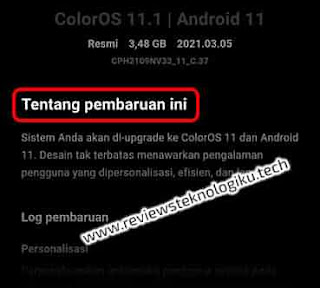
4. Jika sudah yakin, silakan klik tombol “Unduh Sekarang”
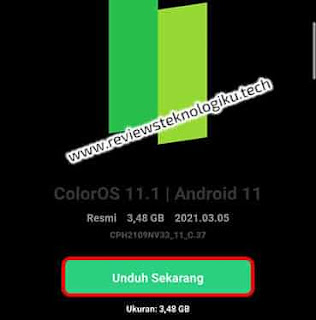
5. Akan muncul notifikasi “Lanjut mengunduh” untuk mengkonfirmasi

6. Tunggu beberapa menit sampai proses pengunduhan selesai

7. Klik tombol “Perbarui sekarang” untuk memulai

8. Silakan lakukan verifikasi dengan menggunakan PIN atau password smartphone

9. Tunggu beberapa menit untuk melakukan pembaruan perangkat di hp Oppo
10. Hp Oppo akan restart dan kembali normal
11. Maka secara otomatis, kalian sudah menggunakan ColorOS versi terbaru.
